Текстовый редактор Microsoft Word позволяет работать не только с текстами и таблицами, но и с различными изображениями (фотографии, рисунки, картинки и т.д.). В Microsoft Word можно изменять многие параметры изображений. Одним из таких параметров является цвет. К примеру, цветную фотографию можно сделать черно-белой всего за несколько кликов мышью и наоборот. Понятно, что сделать черно-белую картинку цветной можно, если она была сделана из цветной в текстовом редакторе Microsoft Word. Делать черно-белую картинку цветной будем в Microsoft Word 2010. В других версиях данного текстового редактора действия должны быть похожи.
Как сделать черно-белую картинку цветной в Word
- Кликаем правой кнопкой мыши на черно-белое изображение, которое нужно сделать цветным и нажимаем «Формат рисунка»;
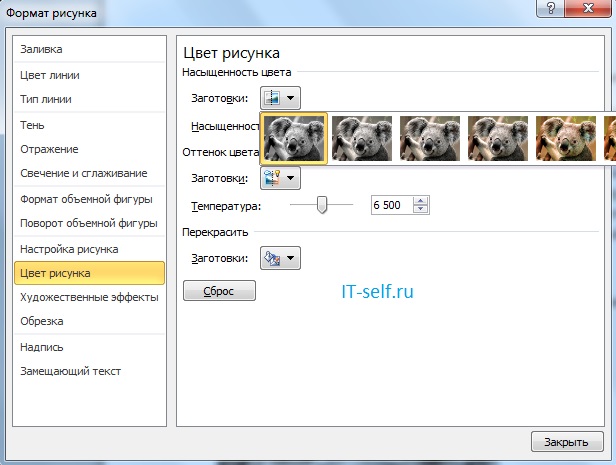
- В окне «Формат рисунка» выбираем «Цвет рисунка»;
- В параметрах «Цвет рисунка» в поле «Насыщенность цвета» нажимаем на ползунок справа значения «Заготовки»;
- Выбираем «Насыщенность 100%» и нажимаем «Закрыть»;
 Черно-белое изображение должно стать цветным.
Вот и все, мы научились делать черно-белую картинку цветной в текстовом редакторе Microsoft Word всего за несколько кликов мышью.